


iPhone ve iPad kullanıyorsanız en son İOS sürümünü indirirken depolama alanı ile ilgili sorun yaşıyor olabilirsiniz. Saklama alanının dolu olduğu ihtarını iOS işletim sistemine sahip aygıt kullanıcıları sıklıkla almaktadır.
Depolama alanı ile ilgili aldığınız ihtardan sonra gereksiniminizin olmadığını düşündüğünüz uygulamaları kaldırabilirsiniz. Lakin uygulamaları kaldırdıktan sonra tekrar kâfi alan yok diye ikaz aldınız. Pekala, bu sorunu nasıl çözebiliriz?
iPhone depolama alanı nasıl boşaltılır?
1- Saklama alanını denetim edin
Uygulamaları sildikten sonra bile daima olarak depolama alanı ile ilgili ikaz alıyorsanız birinci olarak saklama alanını denetim etmeniz gerekiyor. Bunun için Ayarlar > Genel > iPhone Saklama Alanı kısmına tıklayın. Bu kısımda aygıtınızın içinde bulunan tüm uygulamaların ne kadarlık bir alana sahip olduklarını ayrıntılı olarak görebilirsiniz. Buradan kaldırmak istediğiniz uygulamanın üzerine tıklayarak uygulamayı kaldırın seçeneğini seçin.
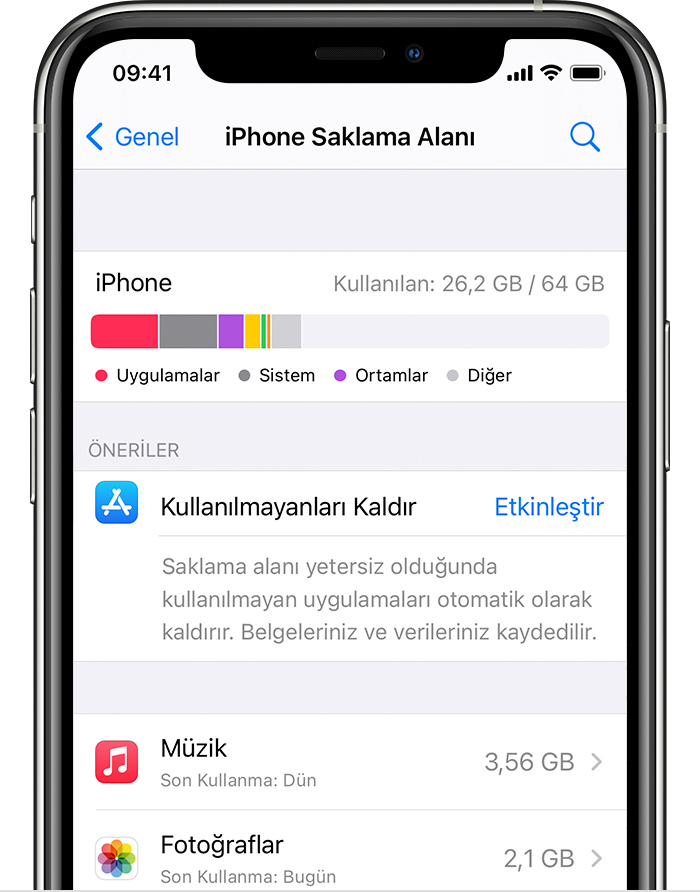
Bu sayede uygulama tarafından kaplanan alan boşalacaktır fakat uygulamaya ilişkin evraklar ve bilgiler saklanacaktır.
2- iPhone öteki saklama alanı
iPhone ve iPad içinde kullanılan tüm uygulamalar, fotoğraflar, mailler, ortamlar, bildiriler farklı kategoriler içinde saklanır. iCloud, Sistem, Öbür kategorileri bunlardır. Öteki kategorisinin içinde silinmeyen bütün öğeler yer almaktadır. Bunun için de bazen telefonunuzdan kimi uygulamaları silmenize karşın yine depolama sorunu ile ilgili ihtar alabiliyorsunuz.
Diğer Saklama Alanı Sorunu
Diğer saklama alanı ile ilgili ihtar alıyorsanız bu alanın içindeki birtakım şeyleri silemediğiniz için küçültme yapabilirsiniz. Bunun için:

– Tüm uygulamalardaki ön belleğe alınan dataları silin
– Safari web sitesinin bilgilerini silin
– Çevrim dışı okuma listelerini silin
– Kullanılmayan uygulamaları otomatik olarak kaldırma seçeneğini tercih edin
– Eski iMessage ve Mail bilgilerini silin
– Art planda çalışan uygulamaların yenilenmesini kapatın
– Pozisyon bilgilerini kapatın
iPad depolama alanı boşaltma
Her ne kadar iPhone modellerinde iOS, iPad modellerinde iPadOS kullanılıyor olsa da, her iki işletim sistemi birbirine epeyce emsal yapıda. Bu kapsamda üstteki adımları takip ederek iPad depolama alanı boşaltma sürecini gerçekleştirebilirsiniz.
Bilgisayarı Kullanarak iPhone ve iPad Yedekleme
iOS işlemciye sahip aygıt kullanıcılarının en çok tercih ettiği seçeneklerden biri olan bilgisayara yedekleme iOS işlemciye sahip aygıtlarınız için tahlil olabilir. Aygıtınızı bilgisayara bağladıktan sonra iTunes’u yükleyip açmanız gerekiyor.
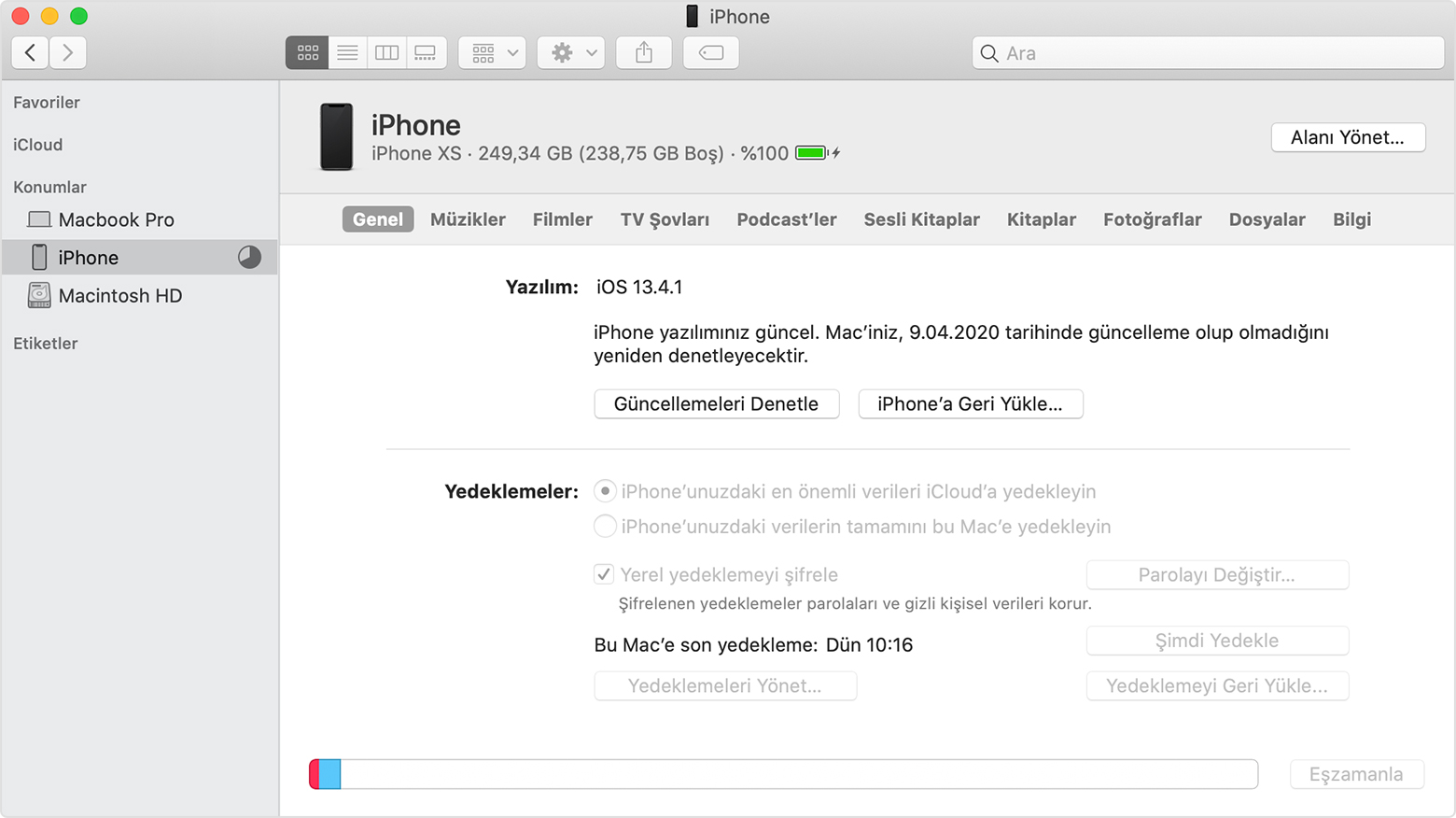
Daha sonra gerekli güvenlik bilgilerini girerek aygıtınızı bilgisayarınıza bağlayabilirsiniz. Cihazınızdaki kimi uygulamalar ile ilgili yedekleme sürecini yapmanız için yedekleme şifrenizi de girmeniz gerekebilir.

Yedekleme sürecini istediğiniz uygulama için başlattıktan sonra yedeklenmenin bitmesini bekleyin. Aygıtınızı bilgisayardan çıkardıktan sonra Ayarlar > Genel > Sıfırla > Tüm İçerikler olarak seçim yaptığınızda telefonunuzdaki tüm uygulamaları silebilirsiniz. Bu süreçler sonunda telefonunuz ve aygıtınız birinci gün aldığınız üzere sıfır olacaktır.
iPhone ve iPad aygıtınız için her vakit en sağlıklı olan yol “Diğer” depolama alanını küçültmenizdir. iPad cihazlarınıza da uygulayabileceğiniz iPhone depolama alanı boşaltma rehberimiz işinize yaradı mı? Yorumlarınızı bekliyoruz…


